حدِ ضرر و حدِ سود؛ چرا جای درستشان مهمتر از وجودشان است
محل حد ضرر را ساختار بازار تعیین میکند نه موجودی حساب. چرا حد ضرر نزدیک گرانتر تمام میش
ادامه مطلب ←
متاتریدر را بروکر شما نساخته و همین استقلال، مزیتی میسازد که پلتفرم اختصاصی ندارد. نصب امن، تفاوت دو رمز، پنج تنظیم روز اول و اولین معامله.
متاتریدر، پرکاربردترین پلتفرم معاملاتی فارکس در جهان است و تقریباً هر بروکری آن را ارائه میدهد. اگر تازه شروع کردهاید، احتمالاً همین نرمافزار ابزار اصلی شماست.
اما پیش از هر چیز، یک تفکیک که خیلی چیزها را روشن میکند:
متاتریدر را بروکر شما نساخته. یک شرکت مستقل آن را میسازد و بروکرها فقط به آن متصل میشوند.
و همین استقلال، مزیت مهمی میسازد که در انتهای این نوشته به آن برمیگردیم. این راهنما نصب، اتصال، اولین معامله و تنظیماتی که باید همان روز اول انجام دهید را پوشش میدهد.
مهمترین نکتهٔ امنیتی این مقاله همینجاست:
نرمافزار را فقط از سایت رسمی توسعهدهنده یا از صفحهٔ دانلود خودِ بروکرتان بگیرید.
در فضای فارسی، نسخههای دستکاریشدهٔ متاتریدر وجود دارند که در سایتهای دانلود و کانالهای پیامرسان توزیع میشوند. این نسخهها میتوانند اطلاعات ورود حساب شما را منتقل کنند.
و توجه کنید: این نسخهها دقیقاً مثل نسخهٔ اصلی کار میکنند. هیچ نشانهٔ ظاهریای ندارند. تنها راه محافظت، منبع دانلود است.
سه قاعده: از سایتهای دانلود نرمافزار نگیرید، فایل ارسالی در پیامرسان را نصب نکنید، و اگر بروکرتان نسخهٔ اختصاصی میدهد آن را از پنل کاربری خودتان بگیرید.
پس از نصب، سه چیز از بروکر لازم دارید: شمارهٔ حساب، رمز عبور، و نام سرور.
هر سه در ایمیل افتتاح حساب یا در پنل کاربری هستند.
در متاتریدر، از منوی File گزینهٔ Login to Trade Account را بزنید و هر سه را وارد کنید.
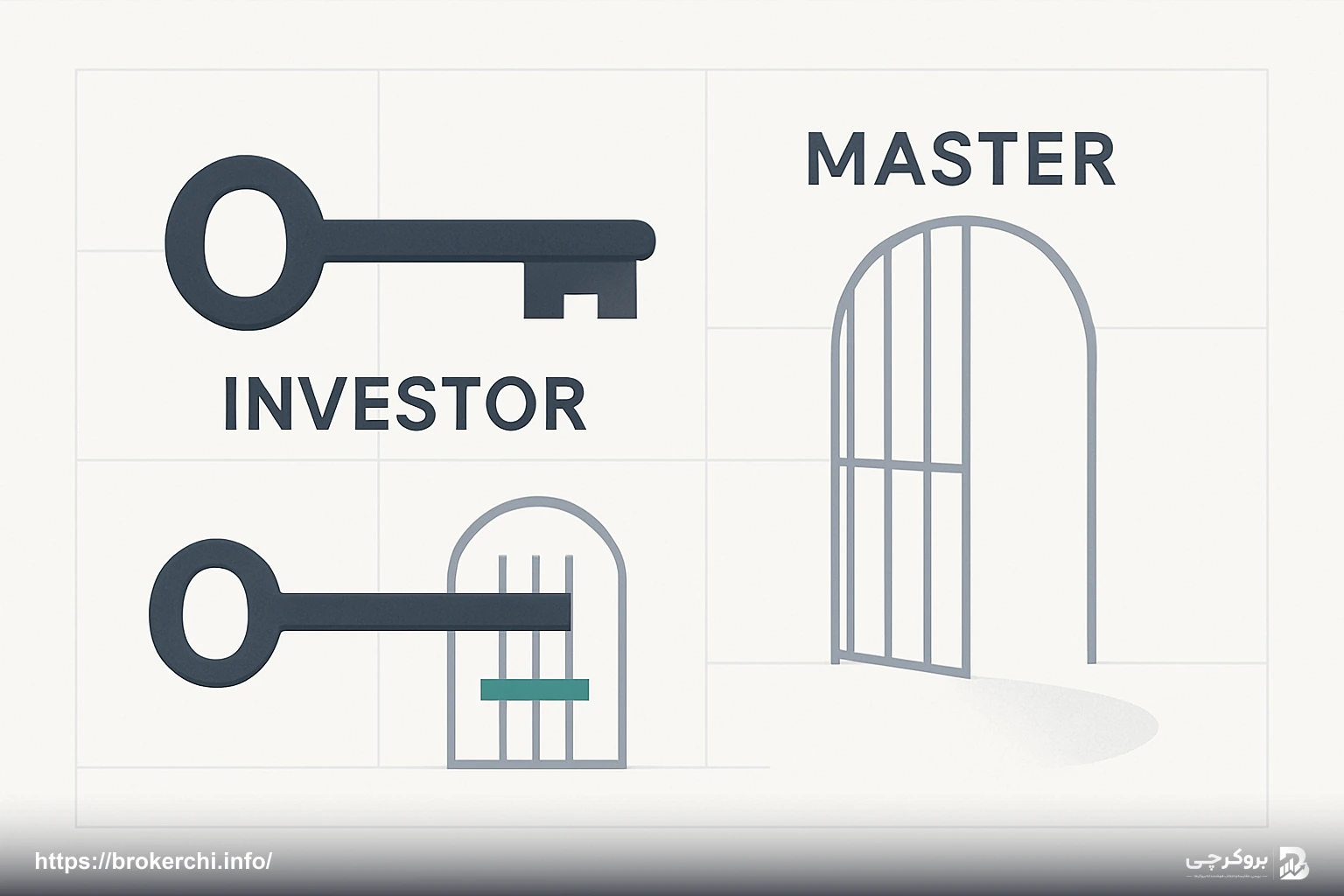
هر حساب معاملاتی معمولاً دو رمز دارد و تفاوتشان مهم است:
| رمز | دسترسی |
|---|---|
| Master | معامله، تغییر پوزیشن، کامل |
| Investor | فقط مشاهده، بدون امکان معامله |
رمز Investor برای وقتی است که میخواهید کسی عملکردتان را ببیند بدون آنکه بتواند معامله کند. اگر کسی برای «بررسی حساب» رمز خواست، فقط این را بدهید — و هرگز رمز Master را.
و اگر کسی خودش را «مدیر حساب» یا «معاملهگر حرفهای» معرفی کرد و رمز Master خواست تا «برایتان معامله کند»، این نشانهٔ روشن خطر است — نشانههای بروکر کلاهبردار.
پیام «Invalid account» یا «No connection» معمولاً یکی از این چهار دلیل را دارد:
گوشهٔ پایین سمت راست پنجره، وضعیت اتصال را نشان میدهد. اگر عددی با سرعت انتقال دیدید، اتصال برقرار است. اگر نوشتهٔ «No connection» ماند، ابتدا نام سرور را دوباره بررسی کنید — در فهرست سرورهای همان بروکر، معمولاً چند گزینه با نامهای مشابه وجود دارد و فقط یکی به حساب شما مربوط است.
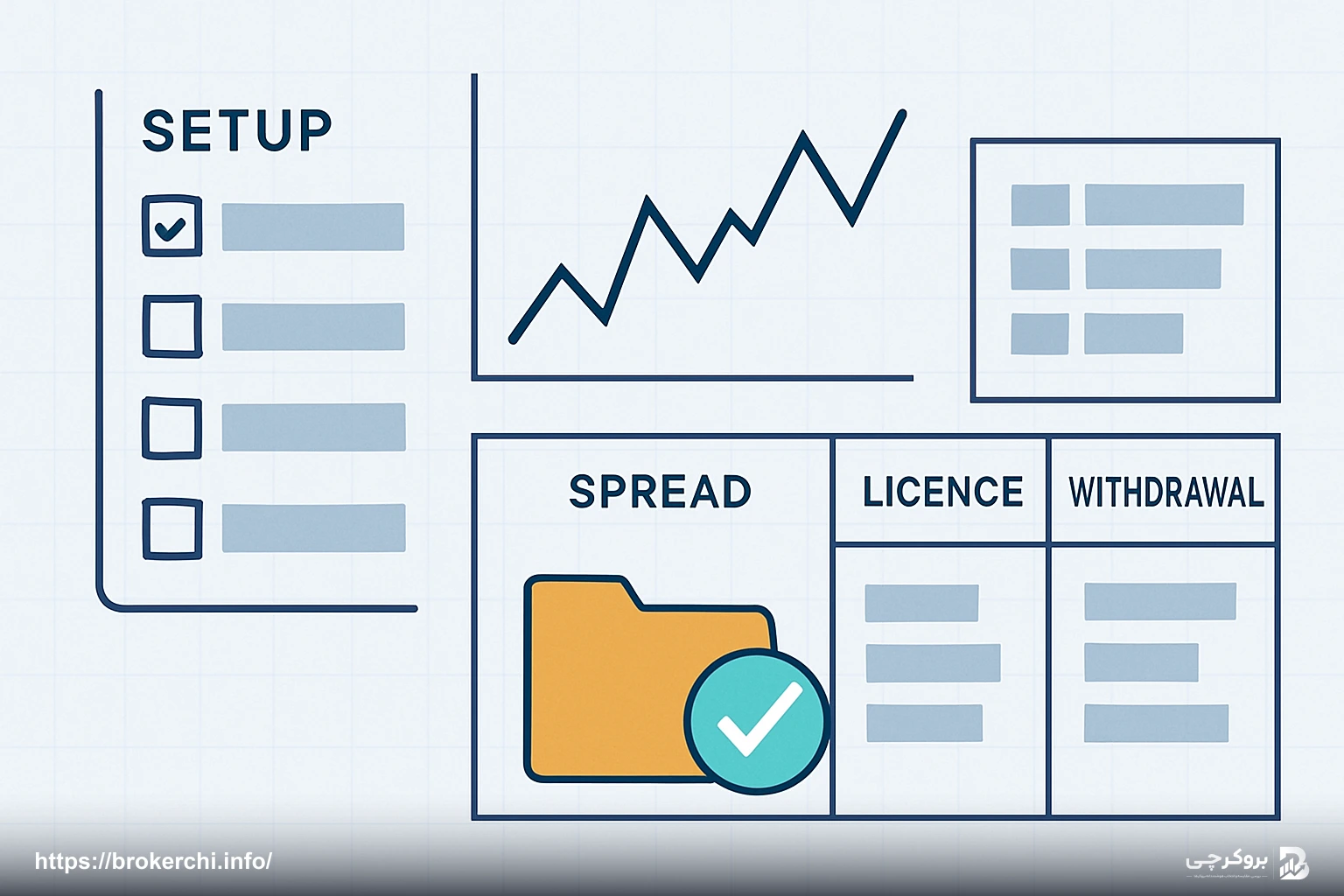
این بخش، عملیترین بخش مقاله است:
یک) ستون Spread را در Market Watch فعال کنید. راستکلیک روی فهرست نمادها و انتخاب Spread. حالا میتوانید اسپرد واقعی را در ساعت کاری خودتان ببینید — و این عدد از هر جدول تبلیغاتی معتبرتر است. اسپرد چیست.
دو) مشخصات نماد را ببینید. راستکلیک روی نماد و انتخاب Specification. اینجا اندازهٔ قرارداد، حداقل حجم، نرخ سوآپ و ساعت معاملاتی هست. و اندازهٔ قرارداد همیشه ۱۰۰٬۰۰۰ نیست — حجم معامله و اندازهٔ لات.
سه) اختلاف ساعت سرور با ساعت محلی را حساب کنید. ساعت بالای نمودار، ساعت سرور است. این عدد برای دانستن لحظهٔ اعمال سوآپ لازم است.
چهار) نمادهای اضافه را حذف کنید. فهرست پیشفرض شلوغ است. فقط نمادهایی را نگه دارید که واقعاً معامله میکنید. و توجه کنید که برخی بروکرها یک نماد را با چند پسوند متفاوت ارائه میدهند — مثلاً یک نسخه برای حساب استاندارد و یکی برای حساب Raw. مطمئن شوید نمادی را باز میکنید که به نوع حساب شما مربوط است، وگرنه اسپردی که میبینید با اسپردی که میپردازید یکی نخواهد بود.
پنج) نمای One Click Trading را غیرفعال نگه دارید — حداقل در ابتدا. این قابلیت با یک کلیک معامله باز میکند، بدون پنجرهٔ تأیید. برای تازهکار، یعنی یک کلیک اشتباه میتواند پوزیشن ناخواسته باز کند.
روی نماد دوبار کلیک کنید تا پنجرهٔ سفارش باز شود. چهار فیلد مهم دارد:
Volume — حجم بر حسب لات. این عدد را از محاسبهٔ ریسک بیاورید، نه از حدس. فرمول: مبلغ ریسک تقسیم بر فاصلهٔ حد ضرر به پیپ — مدیریت ریسک در فارکس.
Stop Loss — قیمتی که در آن معامله با ضرر بسته میشود. این فیلد را هرگز خالی نگذارید.
Take Profit — قیمت هدف سود.
Type — نوع سفارش. Market Execution یعنی اجرا در قیمت فعلی؛ Pending Order یعنی اجرا وقتی قیمت به سطح مشخصی برسد — انواع سفارش.
و پیش از فشردن دکمهٔ نهایی، حجم را دوباره بخوانید. رایجترین اشتباه گران، وارد کردن ۱ بهجای ۰٫۱ است — یعنی ده برابر حجم موردنظر. این اشتباه ساده بهنظر میرسد اما در عمل شایع است، چون فیلد حجم مقدار قبلی را به یاد میآورد و اگر حواستان نباشد با همان مقدار ثبت میشود.
پس از اتصال، بخش زیادی از وقتتان روی نمودار میگذرد. چند نکتهٔ پایه:
تایمفریم در نوار بالای صفحه انتخاب میشود — از یک دقیقه تا ماهانه. و یک نکتهٔ مهم: تایمفریم کوچکتر یعنی نویز بیشتر، نه اطلاعات بیشتر. تازهکارها معمولاً روی تایمفریمهای خیلی کوچک شروع میکنند و در نوسانات بیمعنا گم میشوند.
نوع نمودار — میلهای، شمعی یا خطی. شمعی رایجترین است چون قیمت باز، بسته، بالا و پایین هر بازه را با هم نشان میدهد.
ابزار ترسیم در نوار بالا: خط روند، سطح افقی و ابزارهای دیگر. سطح افقی، کاربردیترینشان است — برای علامتگذاری قیمتهایی که برایتان مهماند.
اندیکاتورها از منوی Insert اضافه میشوند. و یک توصیهٔ عملی: با یک یا دو اندیکاتور شروع کنید، نه با ده تا. نمودار شلوغ، تصمیمگیری را سختتر میکند نه بهتر — و اندیکاتورهای متعدد اغلب یک چیز را با شکلهای مختلف تکرار میکنند.
و قالبها را ذخیره کنید. با راستکلیک روی نمودار و انتخاب Template میتوانید چیدمانتان را نگه دارید تا هر بار از نو نسازید.
در تب Trade، پنج عدد میبینید که باید تفکیکشان کنید:
| عدد | معنی |
|---|---|
| Balance | موجودی بدون احتساب پوزیشنهای باز |
| Equity | موجودی با احتساب سود و زیان شناور |
| Margin | مبلغ قفلشده برای پوزیشنهای باز |
| Free Margin | آنچه برای تحمل ضرر باقی مانده |
| Margin Level | نسبت Equity به Margin بر حسب درصد |
عددی که باید مراقبش باشید Margin Level است. وقتی به سطح معینی برسد مارجین کال میگیرید، و پایینتر از آن بروکر پوزیشنها را خودش میبندد.
تب History در پایین صفحه، سابقهٔ کامل معاملات بستهشدهٔ شماست — و ارزشش بیش از آن است که بهنظر میرسد.
ستونهایی که باید با هم بخوانید: Profit سود یا زیان خودِ معامله است، Commission کمیسیون پرداختی، و Swap هزینهٔ نگهداری شبانه. نتیجهٔ واقعی هر معامله، مجموع این سه است — و بسیاری فقط ستون اول را نگاه میکنند.
خروجی گرفتن: با راستکلیک در همان تب و انتخاب Report میتوانید گزارش کاملی بسازید که آمار خلاصه هم دارد — تعداد معاملات، نرخ برد، بزرگترین سود و ضرر، و بیشترین افت سرمایه.
و دو دلیل عملی که باید این گزارش را دورهای ذخیره کنید:
اول) پایهٔ ارزیابی استراتژی شماست. بدون داده، بهبود ممکن نیست.
دوم) و مهمتر: اگر روزی حسابتان محدود شود، ممکن است دسترسی به این تاریخچه را از دست بدهید. نسخهٔ ذخیرهشده، سند شماست — مسدود شدن حساب.
اپلیکیشن موبایل برای رصد و مدیریت پوزیشن خوب است اما امکانات تحلیلی محدودتری دارد و اکسپرت روی آن اجرا نمیشود.
سه نکتهٔ عملی:
یک) معاملهٔ روی موبایل خطای بیشتری تولید میکند. صفحهٔ کوچک و لمس اشتباه. پیش از تأیید هر سفارش، حجم را دوباره بخوانید.
دو) اتصال موبایل ناپایدارتر است — که دلیل دیگری است برای ثبت حد ضرر روی سرور.
سه) اعلانها را فعال کنید تا از فعال شدن حد ضرر بیخبر نمانید. متاتریدر امکان ارسال هشدار روی رسیدن قیمت به سطح مشخص را هم دارد، که جایگزین خوبی برای نگاه کردن مداوم به نمودار است.
هنگام ثبت سفارش، ممکن است با پیامهایی روبهرو شوید که معنایشان روشن نیست. پنج مورد رایج:
«Invalid volume» — حجم واردشده با حداقل، حداکثر یا گام مجاز نمیخواند. مشخصات نماد را ببینید.
«Not enough money» — مارجین آزاد برای این حجم کافی نیست. یا حجم را کم کنید، یا پوزیشن دیگری را ببندید.
«Invalid S/L or T/P» — حد ضرر یا حد سود بیش از حد به قیمت فعلی نزدیک است. هر نماد یک حداقل فاصلهٔ مجاز دارد که در مشخصات نماد آمده. و این محدودیت برای اسکالپرها مهم است، چون حد ضررهای بسیار نزدیک را غیرممکن میکند.
«Market is closed» — نماد در ساعت معاملاتی خودش نیست. ساعت هر نماد در مشخصاتش آمده و برای طلا، شاخص و رمزارز با ارز فرق دارد.
«Requote» یا «Off quotes» — قیمت پیش از اجرا تغییر کرده. در لحظات پرنوسان طبیعی است. اما اگر مکرر و فقط در یک جهت رخ میدهد، این یک داده دربارهٔ کیفیت اجرای بروکر است — لغزش قیمت چیست.
نکتهای که سوءتفاهم رایجی را رفع میکند: MT5 نسخهٔ ارتقایافتهٔ MT4 نیست — پلتفرم متفاوتی است که با آن سازگار نیست. اکسپرتهای یکی روی دیگری اجرا نمیشوند.
MT4 سبکتر است و بزرگترین اکوسیستم ابزارهای آماده را دارد.
MT5 تایمفریم بیشتر، بازارهای متنوعتر و بکتست سریعتر دارد.
و اگر MT5 را انتخاب کردید، یک سؤال حیاتی بپرسید: حالت حسابداری پوزیشن hedging است یا netting؟ در netting نمیتوانید چند پوزیشن جدا روی یک نماد داشته باشید — و این پس از افتتاح حساب قابل تغییر نیست — مقایسهٔ پلتفرمها.
فراتر از منبع دانلود، چهار عادت که ارزش جا افتادن دارند:
یک) رمز حساب معاملاتی را جدا از رمز پنل کاربری نگه دارید. این دو حساب متفاوتاند و اگر یکی لو برود، دیگری نباید در خطر باشد.
دو) تأیید دومرحلهای را روی پنل کاربری و ایمیل فعال کنید. ایمیل مهمترین است، چون بازیابی بقیه از آن میگذرد.
سه) گزینهٔ ذخیرهٔ رمز را روی رایانهٔ مشترک فعال نکنید. متاتریدر اطلاعات ورود را محلی نگه میدارد و هر کسی که به آن دستگاه دسترسی دارد میتواند وارد شود.
چهار) اگر روی سرور مجازی کار میکنید، دسترسی به آن را جدی بگیرید. بسیاری برای اجرای مداوم اکسپرت از سرور مجازی استفاده میکنند — و آن سرور، عملاً حساب معاملاتی شما را در اختیار دارد. رمز قوی و دسترسی محدود، الزامی است.
و یک قاعدهٔ پایانی که استثنا ندارد: هیچ بروکر، پشتیبانی یا مدیر حساب معتبری هرگز رمز Master شما را نمیخواهد. هر درخواستی برای آن، بدون استثنا نشانهٔ خطر است.
و حالا به آن استقلال برمیگردیم.
چون متاتریدر را شرکتی مستقل ساخته، رفتارش مستند و شناختهشده است و در همهٔ بروکرها یکسان. پیامد عملیاش این است:
میتوانید همان نماد را روی متاتریدر بروکر دیگری باز کنید و قیمتها را مقایسه کنید. اگر اسپرد یا رفتار قیمت در بروکر شما بهطور سیستماتیک متفاوت باشد، این یک داده است.
در پلتفرم اختصاصی بروکر، این امکان راستیآزمایی وجود ندارد — هم نمایش قیمت، هم اجرا و هم گزارش تاریخچه، همه در اختیار یک طرف است.
پس اگر بروکرتان هر دو را میدهد، حساب اصلی را روی متاتریدر نگه دارید. این یک لایهٔ شفافیت است که رایگان به دست میآورید.
متاتریدر ابزار خوبی است و یادگیریاش چند ساعت بیشتر طول نمیکشد.
سه چیز را با خودتان ببرید:
اول اینکه نرمافزار را فقط از منبع رسمی بگیرید. نسخههای دستکاریشده دقیقاً مثل اصل کار میکنند و تنها محافظت شما، منبع دانلود است.
دوم اینکه ستون Spread را فعال کنید و مشخصات نماد را بخوانید. این دو کار، اطلاعاتی به شما میدهند که هیچ صفحهٔ تبلیغاتی نمیدهد — و اندازهٔ قرارداد را پیش از اولین محاسبه بدانید.
سوم اینکه هر سفارش را با حد ضرر ثبتشده روی سرور باز کنید، و پیش از تأیید، حجم را دوباره بخوانید.
محل حد ضرر را ساختار بازار تعیین میکند نه موجودی حساب. چرا حد ضرر نزدیک گرانتر تمام میش
ادامه مطلب ←قاعدهای ساده که چهار سفارش معلق را روشن میکند، تفاوت قطعیت اجرا با قطعیت قیمت، محدودیت پ
ادامه مطلب ←مسیر عملی گامبهگام با نقاطی که کاربران در آن گیر میکنند: انتخاب بروکر، ثبتنام درست، اح
ادامه مطلب ←شماره موبایل خود را وارد کنید تا کد تأیید پیامک شود.
کد پیامکشده به
با ورود، قوانین بروکرچی را میپذیرید.
نظرات کاربران
برای گذاشتنِ نظر ابتدا با موبایل وارد شوید.